操作方法について
記事リスト
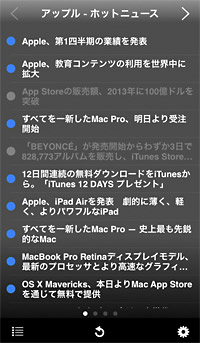
アプリ起動時に表示されるのが記事リスト画面です。未読の記事タイトルは白、既読ならグレーで表示されます。タイトルの下には、図のようにプレビューとして本文の先頭部分を表示することもできます。表示/非表示は、「プレビューを表示」設定で切り替えできます。[
設定のヘルプ ]
- 上部左右の三角アイコンをタップすると、前の/次のフィードに移動します。
- タイトルをタップすると、記事詳細ページが開きます。
- タイトル先頭のドットは、未読/既読を表しています。タップして未読/既読の状態を切り替えることもできます。
- 画面左下のリスト・ボタンをタップすると、フィードリストを表示します。
- 下部中央の再読込ボタンをタップすると、表示中のフィードをすぐに更新します。
- 画面右下の歯車ボタンをタップすると、フィードの追加/削除や各種設定を行う設定画面を表示します。
[ 設定のヘルプ ]
記事詳細ページ
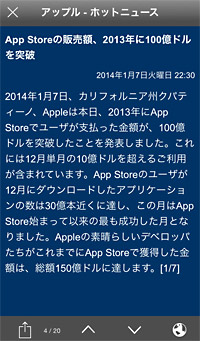
各記事の詳細ページでは、記事を読むだけではなく、画面左下の共有ボタンをタップして気になる記事の情報をメールで送信したり、Twitterへのツイート(投稿)をすることもできます。
- 画面左上の×ボタンをタップすると、記事リストに戻ります。
- 画面左下の共有ボタンをタップすると、「Safariで開く」「Mailで送信」「Twitterに投稿」「Evernoteに保存」のアクションを実行できます。
- 下部中央の上下移動ボタンで、フィード内の前後の記事に移動できます。
- 画面右下の地球儀ボタンをタップすると、アプリ内でWebブラウザが開いて元記事のWebページにアクセスできます。
フィードリスト
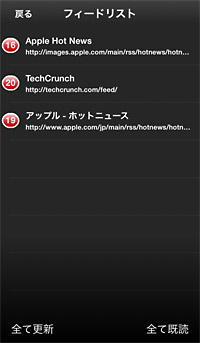
記事リスト左下のリスト・ボタンをタップすると、フィードリストが表示されます。
フィードタイトルをタップすると、そのフィードの記事リストに直接移動します。
- 赤丸アイコンの数字は、そのフィードの未読記事件数です。アイコンをタップすると、まとめて既読にすることができます。
- 画面左下の「全て更新」をタップすると、すべてのフィードをすぐに更新します。更新中に表示される「×」をタップすると、処理を中断できます。
- 画面右下の「全て既読」をタップすると、すべてのフィードの未読記事をまとめて既読にすることができます。
Twitter関連機能
各記事の詳細ページやWebビューの下部にある共有ボタンをタップすると、「Twitterに投稿」のメニューを利用できます。
Twitterへの投稿は、あらかじめiOSの「設定」からTwitterのユーザー名(またはメールアドレス)とパスワードの登録が必要となります。
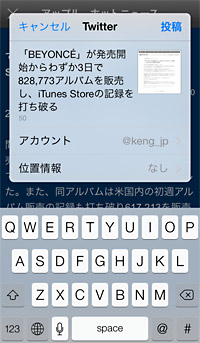
「Twitterに投稿」を選ぶと、投稿画面(下図・左)が表示されます。内容を編集して右上の「投稿」ボタンをタップすると、投稿完了後に最新のタイムラインが表示されます。
Evernote関連機能
各記事の詳細ページやWebビューの下部の共有ボタンをタップすると、「Evernoteに保存」のメニューを利用できます。
初めてこれらのメニューを選択した際には、Evernoteのユーザー名とパスワードの入力が必要となります。
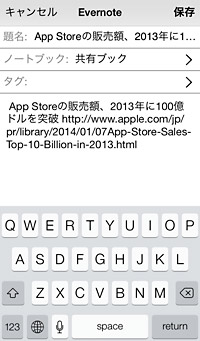
右図のような投稿画面が開きますので、内容を編集して右上の「保存」ボタンをタップすると、Evernoteにメモ(ノート)が保存されます。
保存先のノートブックを切り替えたり、タグを付けることもできます。
※ノートブックやタグの新規作成はできません。これらの追加が必要な場合は、Evernoteのサイトにログインして操作を行ってください。
設定について
設定できる項目
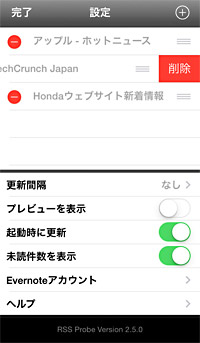
フィードの追加や削除、各種設定を行うには、記事リスト右下の歯車ボタンをタップして設定画面を開きます。変更内容を保存するには、左上の完了ボタンをタップします。
- 画面右上の丸い「+」ボタンをタップすると、フィードの追加ができます。
- 各フィードの左側にある赤いボタンをタップすると、フィードを削除できます。
- 各フィードの右側にある三本線を押したまま上下にドラッグすると、フィードの並べ替えができます。
- 「更新間隔」では、アプリ起動中にフィードを自動更新する間隔を選択できます。自動更新を行いたくない場合は「なし」を選択します。
- 「プレビューを表示」をオンにすると、記事リストでタイトルの下に本文の先頭部分を表示できます。
また、上記のアプリ内設定ではなく、iPhoneの「設定」の中にある「RSS Probe」で、以下の設定ができます。
- 「起動時に更新」をオンにすると、アプリ起動時にすべてのフィードを更新します。
- 「未読件数を表示」をオンにすると、iPhoneのホーム画面で未読記事の件数を表示できます。
フィードの追加方法
RSS Probeの設定画面では、フィードのURLを入力する方法の他に、OPMLからデータをインポートする方法でもフィードを追加することができます。